Jak automatycznie usuwać zbędne zasoby w WP
Automatyczne usuwanie zbędnych zasobów z witryny opartej na WordPress to krok, który może znacząco poprawić szybkość ładowania strony, zmniejszyć zużycie transferu i ułatwić zarządzanie serwisem. W praktyce chodzi o identyfikację i odłączanie niepotrzebnych plików CSS i JavaScript, usuwanie nieużywanych obrazów oraz oczyszczanie nagłówka strony z nadmiaru meta-danych czy skryptów, które ładują się globalnie, choć są potrzebne tylko w wybranych miejscach. Poniżej znajdziesz kompletne podejście do automatyzacji tego procesu — od narzędzi i pluginów, przez przykładowe fragmenty kodu, po zalecenia dotyczące bezpieczeństwa i testowania zmian.
Dlaczego warto usuwać zbędne zasoby
Każdy dodatkowy plik ładujący się na stronie to potencjalne opóźnienie i obciążenie klienta. Usuwając niepotrzebne zasoby, można odciążyć przeglądarkę odwiedzającego, zmniejszyć liczbę żądań HTTP i poprawić wynik w narzędziach diagnostycznych, takich jak Lighthouse czy GTmetrix. Dodatkowo niższe zużycie transferu i krótsze czasy odpowiedzi sprzyjają lepszemu pozycjonowaniu SEO oraz wyższym współczynnikom konwersji.
Problemy najczęściej wynikają z:
- wczytywania globalnych stylów i style dla funkcji dostępnych tylko w jednej sekcji serwisu,
- ładowania bibliotek JavaScript (np. galerii) na stronach, które ich nie używają — tzw. zbędne skrypty,
- nadmiarowych plików pozostawionych przez nieaktywne wtyczki i stare tematy,
- braku zarządzania cache i mechanizmami wyczyszczania zasobów po aktualizacjach.
Automatyczne metody i narzędzia
Do automatyzacji usuwania i odłączania zasobów w WordPress najczęściej wykorzystuje się kombinację wtyczek, prostych fragmentów kodu oraz harmonogramów zadań. Oto sprawdzone podejścia i narzędzia:
Narzędzia i wtyczki
- Asset CleanUp — pozwala na selektywne wyłączanie plików CSS/JS per strona lub typ wpisu; posiada tryb automatyczny, który sugeruje pliki do wyłączenia.
- Perfmatters — prosty interfejs do dezaktywowania niepotrzebnych funkcji WordPressa i conditionally loading assets.
- Autoptimize / WP Rocket — łączą minifikację, łączenie plików i caching; w połączeniu z selektywnym ładowaniem mogą automatycznie redukować nadmiar zasobów.
- Regeneracja thumbnailów i narzędzia do usuwania orphan images — usuwają nieużywane pliki z katalogu uploads.
- CDN z obsługą purge — automatyczne czyszczenie cache CDN po zmianie pliku lub publikacji postu.
Automatyczne reguły (przykłady)
Przykładowe reguły, które warto ustawić w narzędziu do zarządzania assetami:
- włączanie bibliotek galerii tylko na stronach galerii i wpisach z shortcode galerii,
- wczytywanie kodów śledzących (np. analityki) asynchronicznie, na samym końcu lub warunkowo (np. tylko dla głównej strony),
- usuwanie bloków Emoji i embeds, jeśli nie są używane przez serwis,
- współdzielenie plików common.js/common.css pomiędzy stronami, a ładowanie specyficznych assetów tylko tam, gdzie są potrzebne.
Harmonogramy i czyszczenie
Warto zautomatyzować zadania związane z porządkowaniem:
- ustawienie cronów (lub WP-Cron) do okresowego uruchamiania skryptów usuwających nieużywane obrazy i transients,
- automatyczne czyszczenie cache po aktualizacji wtyczki lub motywu,
- harmonogram usuwania starych logów i kopii zapasowych z serwera, aby niepotrzebnie nie zajmowały miejsca.
Praktyczne przykłady i fragmenty kodu
Poniżej znajdują się przykładowe podejścia kodowe, które można dodać do pliku functions.php motywu potomnego lub lepiej — do własnego pluginu funkcjonalnego. Zawsze rób kopię zapasową przed zmianami.
Dequeue skryptów i styli globalnie
W systemie WordPress można odłączyć niepotrzebne pliki przy użyciu funkcji wp_dequeue_script/wp_dequeue_style. Przykładowy wzorzec działania:
add_action(’wp_enqueue_scripts’, 'custom_remove_assets’, 999);
function custom_remove_assets() {
// Przykład: usuń niepotrzebny skrypt front-end
wp_dequeue_script(’nazwa-handla-skryptu’);
wp_dequeue_style(’nazwa-handla-stylu’);
}
W praktyce warto najpierw użyć debuggera (np. Query Monitor) i zidentyfikować handlery, a następnie zastosować powyższe odłączenie warunkowo, np. only is_page(’kontakt’).
Ładowanie warunkowe
Aby załadować zasób tylko dla określonego typu treści:
add_action(’wp_enqueue_scripts’, 'conditional_load_assets’);
function conditional_load_assets() {
if (is_singular(’post’) && has_block(’gallery’)) {
wp_enqueue_script(’gallery-js’);
}
}
Takie podejście minimalizuje ryzyko błędów i pozwala automatycznie ładować pliki jedynie tam, gdzie są potrzebne.
Automatyczne usuwanie nieużywanych obrazów
Jeśli na serwerze zalega wiele plików z katalogu uploads, można skorzystać z gotowych wtyczek lub napisać skrypt, który porówna wpisy w bazie (wp_posts meta typu attachment) z rzeczywistymi plikami i usunie te niepowiązane. Automatyzację można zaplanować jako zadanie WP-Cron, pamiętając o limitach i backupie.
Przykładowy fragment do czyszczenia transientów po aktualizacji
add_action(’upgrader_process_complete’, 'clear_transients_after_update’, 10, 2);
function clear_transients_after_update($updater_object, $options) {
if ($options[’type’] === 'plugin’ || $options[’type’] === 'theme’) {
global $wpdb;
$wpdb->query(\”DELETE FROM $wpdb->options WHERE option_name LIKE '_transient_%’\”);
}
}
To proste rozwiązanie zapewnia, że po aktualizacji nie pozostaną przestarzałe wpisy cache, które mogłyby powodować ładowanie nieaktualnych assetów.
Dobre praktyki, bezpieczeństwo i testowanie
Automatyzacja to potężne narzędzie, ale wymaga ostrożności. Przed wprowadzeniem zmian na stronie produkcyjnej:
- stwórz środowisko stagingowe i tam testuj wszystkie reguły automatycznego usuwania,
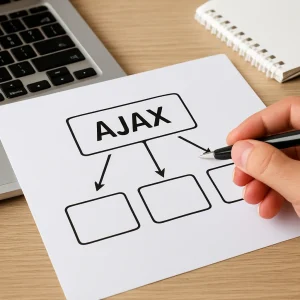
- przed dezaktywacją zasobu sprawdź, czy nie jest on używany przez elementy ładowane dynamicznie (AJAX, REST API),
- zadbaj o cache i CDN — po zmianie reguł automatycznie purge cache, aby użytkownicy nie otrzymywali starych wersji,
- monitoruj błędy JavaScript i brakujące style po wdrożeniu, korzystając z narzędzi developerskich przeglądarki i logów serwera,
- twórz kopie zapasowe plików i bazy danych przed masowymi czyszczeniami.
Pamiętaj też o zgodności z motywem — jeśli używasz komercyjnego motywu lub frameworka, sprawdź dokumentację; niektóre motywy dynamicznie rejestrują assety i ich odłączenie może powodować błędy layoutu.
Mierzenie efektów i dalsze usprawnienia
Po wdrożeniu automatycznych reguł usuwań mierz efekty:
- uruchom Lighthouse i porównaj wyniki przed oraz po wdrożeniu,
- sprawdź liczby żądań HTTP, rozmiar strony i czasy TTFB,
- monitoruj konwersje i wskaźniki rezygnacji, bo krótsze ładowanie zwykle przekłada się na lepsze wyniki biznesowe.
W kolejnych iteracjach możesz rozważyć:
- generowanie critical CSS i ładowanie pozostałych stylów asynchronicznie,
- wdrożenie prefetch/preload dla kluczowych zasobów,
- dalsze dzielenie kodu (code splitting) i lazy-loading zasobów niestraszych dla UX.
Automatyczne czyszczenie przez zadania (cron)
Warto zautomatyzować procesy porządkowania poprzez harmonogramy. Zamiast polegać wyłącznie na WP-Cron (który działa przy odwiedzinach), rozważ ustawienie systemowego crona, który wywoła skrypt WP-CLI lub endpoint REST uruchamiający czyszczenie. Typowe zadania do zautomatyzowania:
- usuwanie starych transientów i cache co 6–24 godziny,
- regeneracja miniaturek i usuwanie starych rozmiarów po migracji szablonu,
- czyszczenie katalogu tmp i logów,
- regularne przeglądy używanych wtyczki i ich plików (audit),
Przykładowa komenda WP-CLI do usuwania transientów:
wp transient delete –all
Zautomatyzowanie tego procesu minimalizuje problemy z akumulacją niepotrzebnych plików i zmniejsza ryzyko awarii z powodu przepełnienia dysku.
Podsumowanie technik operacyjnych
Automatyczne usuwanie zbędnych zasobów w WordPress wymaga połączenia narzędzi do zarządzania assetami, fragmentów kodu kontrolujących ładowanie, harmonogramów zadań oraz regularnego monitoringu wyników. Kluczowe elementy, o których warto pamiętać to testowanie na stagingu, tworzenie backupów i stopniowe wdrażanie reguł. Dzięki tym działaniom możesz poprawić wydajność strony i efektywnie zarządzać środowiskiem produkcyjnym.
Na koniec warto wdrożyć proces ciągłej optymalizacja i audytu: raz skonfigurowane reguły nie powinny być pozostawione bez opieki, bo zmiany w motywie, aktualizacje wtyczek czy nowe funkcje mogą wprowadzać nowe, niepożądane zasoby do witryny.