Jak analizować performance w Lighthouse 10+
Analiza wyników wydajności za pomocą Lighthouse 10+ wymaga nie tylko uruchomienia audytu, lecz także zrozumienia metryk, kontekstu pomiarów i sposobów priorytetyzacji napraw. Ten artykuł przeprowadzi Cię przez kluczowe metryki, przygotowanie środowiska testowego, interpretację raportów oraz praktyczne techniki optymalizacyjne, które pomogą podnieść jakość doświadczenia użytkownika i realnie skrócić czasy ładowania stron.
Jak działa Lighthouse 10+ i które metryki są najważniejsze
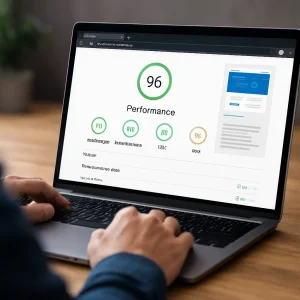
Lighthouse to narzędzie diagnostyczne, które wykonuje serię audytów na stronie i zwraca zarówno indywidualne wyniki, jak i agregowany **score**. W wersji 10+ zachowano podział na grupy audytów (Performance, Accessibility, Best Practices, SEO), przy czym część zmian skupia się na dokładniejszym odwzorowaniu rzeczywistych doświadczeń użytkowników.
Kluczowe metryki, na które warto zwrócić uwagę
- LCP (Largest Contentful Paint) – mierzy, kiedy największy widoczny element staje się widoczny. To jeden z najważniejszych wskaźników percepcji ładowania.
- CLS (Cumulative Layout Shift) – ocenia stabilność wizualną strony, czyli jak bardzo elementy przesuwają się podczas ładowania.
- INP (Interaction to Next Paint) – zastępuje FID jako bardziej reprezentatywną miarę interaktywności, mierząc opóźnienia w reakcji na wejścia użytkownika.
- TBT (Total Blocking Time) – procent czasu, w którym główny wątek jest zablokowany przez długi skrypt, wpływający na interaktywność.
- TTFB (Time to First Byte) – choć nie zawsze decydujący, wskazuje na opóźnienia po stronie serwera i sieci.
Warto pamiętać, że Lighthouse używa warunków laboratoryjnych (symulowane throttling sieci i CPU). Wyniki z labu muszą być łączone z danymi rzeczywistymi (RUM), aby uzyskać pełny obraz wydajności.
Przygotowanie środowiska i zbieranie danych
Przed przystąpieniem do analizy wykonaj serię kroków, które zapewnią wiarygodność testów. Bez odpowiedniego przygotowania wyniki mogą być mylące lub niereprezentatywne.
Ustawienia testowe
- Uruchamiaj audyty wielokrotnie i wykorzystuj medianę wyników, aby ograniczyć szum pomiarowy.
- Testuj na różnych urządzeniach i połączeniach — desktop i mobile, sieć 3G/4G/5G, throttling CPU. Lighthouse domyślnie stosuje symulacje, ale warto uruchomić również testy bez throttlingu, by zobaczyć realne możliwości.
- Używaj CLI, DevTools i PageSpeed Insights — każde z tych narzędzi ma swoje zalety. CLI jest przydatne dla automatyzacji, DevTools dla szybkiej inspekcji, a PageSpeed Insights łączy Lighthouse z polami RUM (CrUX).
Zbieranie danych terenowych (RUM)
Laboratoryjne wyniki to tylko część historii. Zbieraj dane z rzeczywistych sesji użytkowników, aby wykryć problemy, które pojawiają się tylko w warunkach produkcyjnych. Implementacja Web Vitals lub dedykowanego RUM umożliwi analizę rozkładu wartości metryk oraz segmentację (urządzenie, kraj, wersja sieci).
Jak czytać raport Lighthouse i identyfikować priorytety
Raport Lighthouse składa się z listy audytów z przypisanymi wagami i sugestiami. Kluczem jest wyciągnięcie z raportu działań o największym wpływie na doświadczenie użytkownika.
Interpretacja wyników i grupowanie problemów
- Skup się najpierw na audytach z największym wpływem na Performance (LCP, INP, TBT). Poprawa tych wskaźników często powoduje największy wzrost satysfakcji użytkownika.
- Szukanie „high impact, low effort” — audyty, które można naprawić szybko (np. dodanie cache-control, kompresja obrazów) dają szybki zwrot z inwestycji.
- Wykorzystaj ścieżki krytyczne: sprawdź, które zasoby blokują rendering i które skrypty zajmują główny wątek najdłużej.
Analiza śladu (trace) i filmstrip
Lighthouse generuje trace oraz filmstrip, które pozwalają zobaczyć momenty kluczowe dla ładowania strony. Szukaj momentów, w których główny wątek jest zajęty (duże bloki JavaScript) oraz elementów, które powodują przesunięcia (layout shifts). To źródło informacji, które powie ci, czy problem leży w zasobach, renderowaniu, czy wykonywaniu skryptów.
Praktyczne techniki optymalizacyjne
Po zidentyfikowaniu priorytetów przychodzi czas na działania. Poniżej znajdują się sprawdzone techniki, które pomagają poprawić wyniki w Lighthouse 10+.
Optymalizacja ładowania zasobów
- Wprowadź preconnect i preload dla kluczowych zasobów, aby przyspieszyć połączenia i priorytetyzować krytyczne pliki.
- Zastosuj lazy-loading obrazów i iframeów, aby opóźnić ładowanie nieistotnych elementów poniżej widoku.
- Minimalizuj i łącz pliki CSS/JS tam, gdzie to sensowne, oraz stosuj code-splitting, by dostarczać tylko to, co potrzebne na początek.
Redukcja czasu wykonywania JavaScript
- Użyj narzędzi takich jak bundle analysers, aby znaleźć największe paczki i zależności.
- Optymalizuj hotspoty: debouncing/throttling dla eventów, usuwanie nieużywanego kodu, lazy-init dla komponentów wymagających dużej logiki.
- Zastanów się nad przeniesieniem części pracy z klienta na serwer (SSR) lub hybrydowe podejścia (ISR), jeśli to uzasadnione.
Poprawa wydajności sieci i serwera
- Wdrażaj strategie **caching** na poziomie przeglądarki i CDN, aby zmniejszyć liczbę żądań do serwera i przyspieszyć dostarczanie zasobów.
- Monitoruj i optymalizuj TTFB — to często oznaka konieczności poprawy konfiguracji serwera, bazy danych lub warstwy aplikacyjnej.
- Wykorzystaj HTTP/2 lub HTTP/3, aby poprawić wydajność wielu równoległych żądań.
Przykładowy workflow analizy i napraw
Proponowany proces krok po kroku, który możesz zastosować w projekcie:
- Uruchom Lighthouse (CLI i DevTools) na reprezentatywnych stronach i zbierz medianę z kilku uruchomień.
- Porównaj wyniki z danymi RUM (Web Vitals) — zidentyfikuj największe rozbieżności między lab a realnym ruchem.
- Otwórz trace i filmstrip — znajdź momenty blokujące i elementy powodujące przesunięcia.
- Sporządź listę poprawek z estymacją wpływu i nakładu pracy; priorytetyzuj według reguły największego wpływu przy najniższym koszcie.
- Wdrażaj poprawki iteracyjnie, monitorując zmiany w Lighthouse i RUM po każdej istotnej modyfikacji.
Narzędzia uzupełniające
- WebPageTest — bardziej zaawansowane opcje testowe, filmy z ładowania, waterfall oraz szczegółowa analiza TCP/TLS.
- DevTools Performance — do profilowania CPU i pamięci, badania głównego wątku.
- Narzędzia budujące telemetrykę (Sentry, Datadog) z RUM — do wykrywania trendów i regresji.
Kiedy wynik Lighthouse nie oddaje rzeczywistości i jak to naprawić
Czasami pomimo dobrowych wyników w Lighthouse użytkownicy raportują wolne lub niestabilne działanie. Przyczyny mogą być różne:
- Warunki sieciowe użytkowników różnią się od symulowanych — konieczne jest badanie segmentów RUM.
- Problemy pojawiają się tylko po interakcjach, których lab nie symuluje — warto wzbogacić testy o skrypty symulujące realne scenariusze.
- Różnice urządzeń i przeglądarek — szczególnie na starszych telefonach mogą występować problemy z JS/paintami.
W takich przypadkach rozszerz testy o większą próbkę urządzeń, włącz testy manualne oraz integruj ciągłą obserwację RUM, aby wykrywać i naprawiać regresje zanim dotrą do większości użytkowników.
Podsumowanie kroków do wdrożenia w zespole
Aby systematycznie poprawiać wydajność z wykorzystaniem Lighthouse 10+, zalecane praktyki to: definiowanie budżetów wydajnościowych, integracja automatycznych audytów w pipeline CI, edukacja zespołu deweloperskiego w zakresie wpływu kodu na Performance, oraz regularne porównywanie wyników lab z danymi RUM. Taka kombinacja narzędzi i procesów pozwala nie tylko reagować na bieżąco, ale też budować długoterminową kulturę optymalizacji.