WP-CLI a optymalizacja wydajności
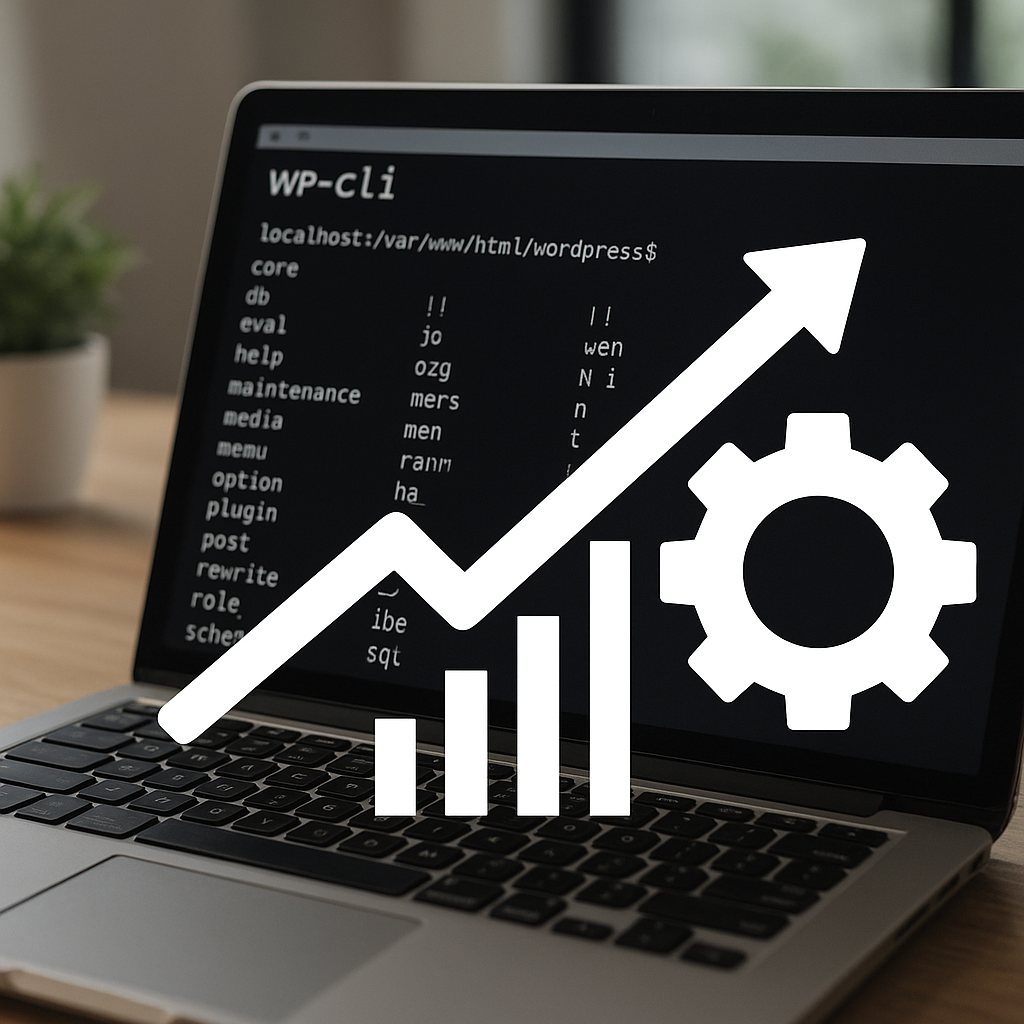
WP-CLI to narzędzie, które pozwala zarządzać instalacjami WordPressa z poziomu linii poleceń, a jego zastosowanie w kontekście optymalizacja wydajności strony jest znacznie szersze niż tylko przyspieszenie rutynowych zadań administracyjnych. W tym artykule opiszę praktyczne techniki wykorzystania WP-CLI do identyfikacji i naprawy problemów wpływających na szybkość i stabilność serwisu, pokażę przydatne komendy oraz przedstawię przykładowe scenariusze automatyzacji pracy na serwerze.
Dlaczego WP-CLI jest przydatne przy optymalizacji
Tradycyjne zarządzanie WordPressem przez panel administracyjny bywa powolne, szczególnie przy dużych serwisach z tysiącami wpisów, wtyczek i użytkowników. WP-CLI działa bez ładowania pełnego środowiska PHP z motywami i wtyczkami (szczególnie jeśli użyjemy flagi –skip-plugins i –skip-themes), co pozwala na szybkie wykonanie wielu operacji. Dzięki temu można zautomatyzować zadania konserwacyjne, które w panelu wp-admin zajmują długie minuty lub godziny.
W kontekście optymalizacji warto wyróżnić kilka korzyści z wykorzystania WP-CLI:
- Szybkość wykonania poleceń bez interfejsu graficznego;
- Możliwość integracji w skrypty / CI do ciągłej optymalizacji;
- Precyzyjna kontrola nad bazą danych i plikami;
- Łatwe wykonywanie zadań masowych na dużych zasobach.
Narzędzia i komendy WP-CLI kluczowe dla wydajności
Poniżej wymieniam najważniejsze komendy i praktyczne zastosowania, które bezpośrednio wpływają na przyspieszenie i stabilność strony.
Prace na bazie danych
Optymalizacja bazy to często najskuteczniejszy sposób na poprawę wydajności. WP-CLI pozwala:
- wp db optimize — wykonuje optymalizację tabel MySQL, przywracając uporządkowanie indeksów i przestrzeni;
- wp db clean (pakiety i skrypty) — można usuwać stare transients, rewizje wpisów czy nieużywane meta dane;
- wp search-replace — szybkie poprawki URL lub danych serializowanych bez eksportu i importu bazy.
Uwaga: zawsze wykonuj kopię zapasową bazy (wp db export) przed masowymi operacjami.
Zarządzanie wtyczkami i motywami
Wtyczki są częstym źródłem opóźnień. Dzięki WP-CLI możesz:
- wp plugin deactivate –all — tymczasowo wyłączyć wszystkie wtyczki w celu diagnostyki;
- wp plugin list — wygenerować listę z czasem aktywacji i wersjami, co pomaga w szybkiej identyfikacji przestarzałych komponentów;
- wp plugin update –all — masowe aktualizacje, które często zawierają poprawki wydajności.
Czyszczenie pamięci podręcznej i transjentów
Jednym z najprostszych i najszybszych sposobów na poprawę czasu ładowania jest właściwe zarządzanie cache. WP-CLI ułatwia usuwanie lokalnych transjentów i integrację z zewnętrznymi systemami cache:
- wp cache flush — czyści pamięć podręczną obiektów w WordPressie;
- W przypadku zewnętrznych rozwiązań (Redis, Memcached, Varnish) można uruchomić odpowiednie polecenie CLI serwera albo skrypt HTTP do purge z poziomu WP-CLI;
- Automatyczne usuwanie przestarzałych transjentów przez skrypt uruchamiany w CRON z użyciem WP-CLI.
Praktyczne scenariusze optymalizacyjne z użyciem WP-CLI
Poniżej opisuję przykłady workflow, które można wdrożyć na serwerze produkcyjnym lub stagingowym.
Scenariusz 1: Przyspieszenie dużej migracji treści
Przeniesienie tysięcy wpisów i mediów może znacząco obciążyć serwer. WP-CLI umożliwia:
- Batchowe przetwarzanie wpisów: pobieranie listy wpisów (wp post list) i aktualizacja ich w pętlach, dzięki czemu unikamy timeoutów serwera;
- Regenerację miniatur po masowej imporcie obrazów (wp media regenerate) w trybie CLI — szybsze niż przez interfejs graficzny;
- Użycie –skip-plugins i –skip-themes podczas operacji importu, aby zminimalizować overhead.
To pozwala zmniejszyć obciążenie PHP i bazy w czasie migracji oraz zredukować czas przestojów.
Scenariusz 2: Regularne utrzymanie i automatyczne naprawy
Wdrożenie skryptów utrzymania uruchamianych z CRON:
- Codzienna optymalizacja bazy: wp db optimize;
- Usuwanie starych rewizji i transjentów: skrypt wykorzystujący wp post delete i wp transient delete;
- Wysyłanie logów z wynikami do systemu monitoringu lub e-maila.
Takie działania zmniejszają rozmiar bazy i przyspieszają zapytania SQL, co przekłada się na lepsze działanie strony.
Scenariusz 3: Diagnostyka wydajności
WP-CLI może pomóc w szybkiej identyfikacji potencjalnych problemów:
- spis aktywnych wtyczek i tematów (wp plugin list, wp theme list) — w celu identyfikacji podejrzanych komponentów;
- masowe wyłączanie oraz stopniowe włączanie wtyczek, by znaleźć winowajcę;
- uruchamianie skryptów testujących obciążenie API czy fragmentów kodu przez wp eval lub wp eval-file.
Dzięki temu można szybko odciąć źródło spowolnień bez konieczności przechodzenia przez interfejs administratora.
Integracja WP-CLI z procesami CI/CD i automatyzacją
Automatyzacja zadań utrzymania i wdrożeń to kluczowy aspekt utrzymania wysokiej wydajności. WP-CLI świetnie integruje się z systemami CI/CD jak GitHub Actions, GitLab CI czy Jenkins. Korzyści:
- Automatyczne testy środowiskowe i migracje bazy przed wdrożeniem;
- Automatyczne uruchamianie skryptów optymalizacyjnych po wdrożeniu, np. czyszczenie cache i regeneracja widoków;
- Możliwość kontroli wersji wtyczek i motywów przez Composer i WP-CLI, co upraszcza rollback w razie problemów.
Przykładowy pipeline
Typowy pipeline może wyglądać tak:
- Checkout kodu;
- Instalacja zależności (composer) i uruchomienie testów jednostkowych;
- Uruchomienie skryptów migracji bazy (wp db import / wp search-replace);
- Po wdrożeniu: wp cache flush, wp media regenerate (opcjonalnie), wp db optimize.
Wszystkie te kroki można zapisać jako skrypty wywoływane z poziomu CI i serwera produkcyjnego.
Bezpieczeństwo i dobre praktyki przy użyciu WP-CLI
Wykonywanie operacji z poziomu CLI wiąże się z dużą mocą — można trwale uszkodzić stronę lub dane, dlatego warto przestrzegać kilku zasad:
- Używaj użytkowników SSH z ograniczonymi uprawnieniami i unikaj pracy jako root;
- Zawsze twórz kopie zapasowe przed operacjami na bazie: wp db export;
- Testuj operacje najpierw na środowisku stagingowym;
- Stosuj flagi –path, –url oraz –skip-plugins, aby mieć pewność, że operacje wykonujesz na właściwej instancji;
- Loguj wyniki skryptów i wysyłaj alerty w razie błędów.
Automatyczne rollbacky i testy
Zautomatyzuj tworzenie snapshotów bazy (np. kopiowanie dumpów) i użyj prostych testów smoke po każdej poważniejszej operacji. W razie problemów rollback możesz zautomatyzować przywracając dump i uruchamiając seria skryptów naprawczych.
Zaawansowane techniki i rozszerzenia WP-CLI
WP-CLI ma bogaty ekosystem pakietów i rozszerzeń, które mogą zwiększyć efektywność optymalizacji:
- Pakiety do zarządzania multisite i migracjami;
- Skrypty do analizy bazy i generowania raportów wydajności;
- Integracje z narzędziami serwerowymi (Redis CLI, varnishadm) uruchamiane z poziomu skryptów WP-CLI;
- Możliwość tworzenia własnych komend WP-CLI dla powtarzalnych zadań.
W praktyce warto zainwestować czas w napisanie kilku dedykowanych komend lub skryptów, które wykonują typowe sekwencje: backup, optymalizacja bazy, czyszczenie cache, powiadomienie administratora. Taka automatyzacja przekłada się na niższe koszty utrzymania i stabilniejsze czasy ładowania strony.
Podsumowanie techniczne (aspekty do wdrożenia)
Jeśli chcesz zacząć korzystać z WP-CLI w kontekście poprawy wydajności, rozważ następujące kroki:
- Zainstaluj WP-CLI na serwerze i przetestuj podstawowe komendy na środowisku testowym;
- Utwórz skrypty automatyzujące: backup, optymalizacja bazy, czyszczenie transjentów, flush cache;
- Zintegruj WP-CLI z CI/CD, aby automatycznie uruchamiać te skrypty przy wdrożeniach;
- Monitoruj efekty: mierz czasy odpowiedzi przed i po operacjach oraz obserwuj zużycie zasobów serwera.
Pamiętaj, że narzędzie samo w sobie nie rozwiąże wszystkich problemów — kluczowa jest systematyczność działań i analiza, które elementy serwisu wpływają najbardziej na jego wydajność. Dzięki WP-CLI można jednak te działania znacząco uprościć i przyspieszyć, co przekłada się na lepsze doświadczenie użytkowników i niższe koszty operacyjne.
Wskazówka praktyczna: przy każdej masowej operacji warto używać flagi –porcelain dla łatwiejszego parsowania wyników przez skrypty oraz –require do dołączania własnych bibliotek PHP w razie potrzeby. To ułatwi tworzenie bezpiecznych i powtarzalnych automatyzacji.