Jak wdrożyć optymalizację WebP fallback
W tym artykule omówię praktyczne podejście do wdrożenia optymalizację obrazów z użyciem formatu WebP z zachowaniem fallback dla przeglądarek, które tego formatu nie obsługują. Skupię się na rozwiązaniach front-endowych i serwerowych, automatyzacji konwersji, konfiguracji CDN oraz testowaniu poprawności i wydajności. Celem jest dostarczenie czytelnego, wykonalnego planu, który pozwoli zmniejszyć rozmiary transferu i skrócić czas ładowania, przy jednoczesnym zachowaniu kompatybilności i jakości wizualnej.
Dlaczego warto stosować WebP z fallbackem
Format WebP oferuje lepszą kompresja niż tradycyjne JPEG/PNG, co przekłada się na mniejsze pliki i szybsze ładowanie stron. Jednak nie wszystkie przeglądarki i narzędzia w pełni go wspierają, dlatego praktyczne wdrożenie wymaga strategii fallback. Korzyści z poprawnej implementacji obejmują:
- mniejszy transfer danych i szybszy First Contentful Paint;
- zmniejszenie kosztów przepustowości przy użyciu CDN;
- lepsza ocena SEO i użytkownik doświadczeń dzięki krótszym czasom ładowania;
- możliwość serwowania różnych wariantów (retina, mobilne rozdzielczości) bez utraty jakości.
Wdrożenie powinno uwzględniać trzy filary: generowanie zoptymalizowanych plików, serwowanie ich w zależności od obsługi formatu oraz obsługę wyjątków (np. animacje czy przezroczystości wymagające innego podejścia).
Podstawowe metody serwowania WebP z fallbackiem
Poniżej przedstawiam sprawdzone metody serwowania formatu WebP z mechanizmem zastępczym dla przeglądarek bez wsparcia.
1) Element picture z tagiem source
Najprostszy i najbardziej semantyczny sposób to użycie elementu <picture> z odpowiednio zdefiniowanymi źródłami. W przypadku braku obsługi WebP przeglądarka użyje elementu <img> jako fallback. Przykład (jako tekst HTML):
<picture><source srcset=”obraz.webp” type=”image/webp”><img src=”obraz.jpg” alt=”Opis obrazu”></picture>
To rozwiązanie jest proste, działa bez JavaScript i jest rekomendowane tam, gdzie kontrolujesz generowanie plików. Pozwala także definiować różne rozdzielczości w srcset i obsługiwać obrazy responsywne.
2) Atrybut srcset i typ MIME
Możesz też użyć srcset w połączeniu z <img>, jednak wtedy nie możesz zadeklarować typu. Lepszą praktyką jest nadal picture. Ważne jest, aby serwer zwracał poprawny nagłówek Content-Type (np. image/webp), w przeciwnym razie przeglądarka może odrzucić zasób.
3) Negocjacja po stronie serwera (Content Negotiation)
Serwer może sprawdzać nagłówek Accept wysyłany przez przeglądarkę i serwować plik WebP, jeśli klient go akceptuje. Wymaga to konfiguracji na poziomie serwera (Apache, Nginx) lub warstwy aplikacyjnej.
- Apache: reguły w .htaccess z mechanizmem mod_rewrite/mod_setenvif, ustawiające odpowiedni plik i nagłówek Vary: Accept.
- Nginx: mapowanie nagłówków Accept i zamiana nazw plików przy pomocy try_files lub rewritów.
Negocjacja serwerowa jest wygodna, jeśli chcesz zachować jednolite URL-e i chcesz, by cache po stronie CDN/pośredników działał poprawnie. Kluczowe: zawsze ustaw nagłówek Vary: Accept, by proxy i CDN wiedziały, że wariant zależy od nagłówków klienta.
Automatyzacja konwersji i integracja z pipeline
Aby wdrożenie było skalowalne, konwersję do WebP trzeba zautomatyzować. Ręczne tworzenie plików szybko stanie się niepraktyczne przy większych serwisach.
Narzędzia do konwersji
- cwebp (Google) — proste, szybkie narzędzie CLI;
- ImageMagick — wszechstronne, możliwe do zintegrowania w skryptach;
- libvips / sharp — szybkie biblioteki Node.js i narzędzia do przetwarzania obrazu przy dużych zestawach;
- Cloudinary, Imgix, Fastly Image Optimizer — zewnętrzne usługi CDN z automatyczną konwersją i transformacjami;
- pluginy do systemów CMS (WordPress: WebP Express, EWWW Image Optimizer) — prostsze wdrożenie bez ingerencji w pipeline CI.
Integracja w CI/CD
Dodaj kroki do procesu budowania, które:
- konwertują obrazy źródłowe do WebP z określoną jakością (np. 75–85);
- generują różne rozmiary (responsive images) i nazwy plików (np. obraz@2x.webp);
- tworzą mapę zasobów (manifest), która ułatwia późniejsze serwowanie właściwego pliku;
- wysyłają gotowe pliki do storage/CDN z odpowiednimi nagłówkami cache.
Warto zachować oryginalne pliki JPEG/PNG w archiwum lub na storage, jeśli chcesz mieć pełny fallback lub możliwość regeneracji z innych ustawień jakościowych.
Konfiguracja serwera i CDN
Prawidłowa konfiguracja serwera i CDN jest kluczowa dla poprawnego działania fallbacku i wydajności. Omówię tu najczęstsze scenariusze na Apache, Nginx oraz popularnych CDN.
Ustawienia nagłówków
- Vary: Accept — konieczne przy negocjacji treści. Bez tego proxy może cache’ować tylko jedną wersję obrazu i podawać ją wszystkim klientom.
- Cache-Control — długie TTL dla zasobów statycznych (np. public, max-age=31536000) z wersjonowaniem URL lub z hashami plików.
- Content-Type — prawidłowy MIME (image/webp) dla plików WebP.
Przykładowe wskazówki dla Nginx
W Nginx warto wykorzystać mapowanie nagłówka Accept do zmiennej i następnie użyć try_files, aby spróbować podać plik .webp, a jeśli nie istnieje lub klient go nie akceptuje — podać .jpg. Pamiętaj o ustawieniu nagłówka Vary i o tym, by CDN respektował ten nagłówek.
CDN i transformacje na bieżąco
Wiele usług CDN (Cloudflare Images, Cloudinary, Imgix) może konwertować obrazy do WebP po stronie brzegowej. Zaletą jest offloading konwersji i automatyczne dostosowanie do klienta. Wady: koszty i ograniczona kontrola nad algorytmem kompresji. Jeśli korzystasz z takiego CDN, skonfiguruj politykę cache i upewnij się, że CDN również zwraca Vary: Accept lub stosuje odpowiednie reguły wariantów cache.
Fallbacky niestandardowe i wykrywanie wsparcia WebP
Chociaż przy użyciu <picture> zwykle nie potrzebujesz JavaScript, czasami zachodzi potrzeba dynamicznego wyboru obrazu — np. gdy obrazy są wprowadzone dynamicznie przez CMS lub generowane po stronie klienta.
Proste wykrywanie za pomocą JavaScript
Możesz wykonać szybki test wsparcia WebP z poziomu JavaScript i zapisać wynik w localStorage, by unikać powtarzania testu. Jako tekstowy przykład testu (bez kodu w tagu script): sprawdź, czy przeglądarka potrafi dekodować mały obrazek WebP (zazwyczaj b64). Jeśli tak, ustaw flagę i zamień URL-e obrazów na .webp lub dodaj klasy CSS do serwowania odpowiednich tła.
Pamiętaj, że testy JS mogą wpłynąć na CLS (Cumulative Layout Shift) jeśli obraz zostanie zamieniony po renderze — lepsze podejście to serwowanie poprawnego wariantu od razu po stronie serwera kiedy to możliwe.
Obsługa animacji i przezroczystości
WebP obsługuje animacje i przezroczystości, ale nie zawsze jest to optymalne. Dla skomplikowanych animacji GIF lepszym wyborem bywa format AVIF lub wideo (MP4) w zależności od przypadku. Zawsze testuj jakość i wielkość pliku przed masowym przebudowaniem.
Testowanie, monitorowanie i metryki
Po wdrożeniu konieczne jest monitorowanie rzeczywistego wpływu na wydajność i jakość doświadczenia użytkownika.
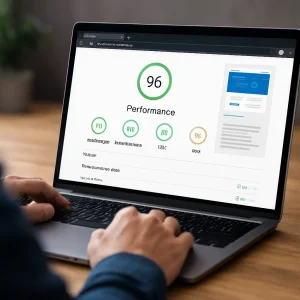
- Synthetic tests: Lighthouse, PageSpeed Insights — porównaj wersje z WebP i bez;
- RUM (Real User Monitoring): zbieraj FCP, LCP, transfer danych na urządzenie, by ocenić rzeczywisty zysk;
- Analiza błędów: logi serwera i CDN pod kątem 404 dla .webp, błędów typu Content-Type czy problemów z cache;
- Kontrola regresji jakości: porównywanie wizualne (psnr/ssim) lub manualne przeglądy najważniejszych obrazów.
Przy wdrożeniu monitoruj rozmiar transferu obrazu, liczbę żądań i wpływ na SEO. Zmiany w obrazach (np. obcięcie meta) mogą też wpływać na wyświetlanie w social media — sprawdź, czy obrazy Open Graph nadal mają odpowiedni wygląd.
Najczęściej spotykane problemy i sposoby ich rozwiązania
Poniżej lista problemów, które mogą pojawić się w czasie implementacji, z praktycznymi wskazówkami jak je rozwiązać.
- Brak obsługi WebP przez niektóre boty i urządzenia — upewnij się, że nie blokujesz indeksacji poprzez złe nagłówki lub niepoprawne Vary.
- CDN cache’uje tylko jedną wersję pliku — ustaw Vary: Accept i rozważ wersjonowanie URL po stronie build.
- Artefakty kompresji lub zbyt niska jakość — dostosuj parametry kompresji lub utrzymaj wyższy quality-only dla istotnych obrazów.
- Problemy z kolorami/profilami — testuj konwersję z zachowaniem profili ICC lub upewnij się, że pipeline konwertuje profile poprawnie.
- Animacje i przezroczystości nie zachowują się jak w oryginale — wybierz inne podejście (wideo, GIF, PNG) w zależności od wymagań.
Przykładowy plan wdrożenia krok po kroku
Poniżej prosty plan, który możesz zastosować w większości projektów:
- Audyt: sprawdź aktualne obrazy, identyfikuj największe obciążenia i typy plików;
- Wybór narzędzi: zdecyduj, czy konwersję robić lokalnie w CI, czy użyć CDN z transformacjami;
- Automatyzacja: dodaj konwersję do pipeline, generuj różne rozmiary i manifesty;
- Serwowanie: wdroż picture i/lub negocjację serwerową; skonfiguruj nagłówki cache i Vary;
- Testy: uruchom testy Lighthouse + RUM, popraw ewentualne problemy;
- Monitoring: włącz alerty dla 404/500 przy obrazach, monitoruj zmiany w transferze danych.
Wdrożenie można przeprowadzać etapami: najpierw dla stron o największym ruchu (landing pages), potem stopniowo rozciągać na resztę witryny.
Wskazówki końcowe i dobre praktyki
Kilka praktycznych rad, które ułatwią wdrożenie i utrzymanie:
- Utrzymuj oryginalne pliki źródłowe, by móc ponownie wygenerować warianty;
- Stosuj verzjonowanie plików (hash w nazwie) by uniknąć problemów z cache;
- Dokumentuj proces i udostępnij deweloperom gotowe komponenty UI do wstawiania obrazów;
- Testuj wdrożenie na różnych przeglądarkach i urządzeniach mobilnych;
- Rozważ przyszłe formaty (np. AVIF) i zaplanuj architekturę, aby łatwo było dodać kolejne warianty.
Wdrożenie WebP z poprawnym fallback to inwestycja w lepszą wydajność strony i mniejsze koszty operacyjne. Kluczowe jest połączenie prostych rozwiązań front-endowych (np. <picture>) z mądrą konfiguracją serwera i automatyzacją procesu konwersji. Dzięki temu uzyskasz szybsze ładowanie, mniejsze zużycie transferu i lepsze wskaźniki UX bez utraty kompatybilności.