Jak tworzyć wydajne animacje SVG
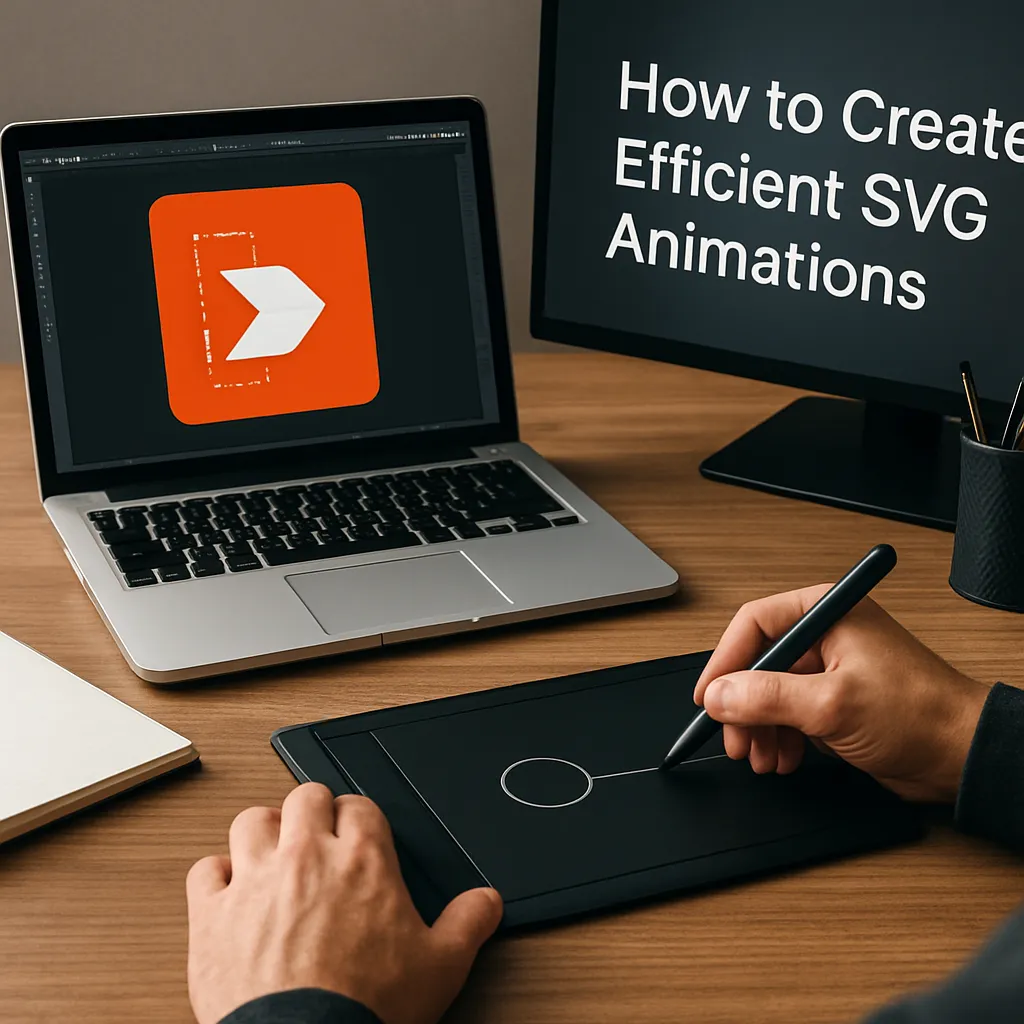
Animacje SVG mogą nadać interfejsom lekkości i profesjonalnego charakteru, ale łatwo przekroczyć granicę między estetyką a obciążeniem przeglądarki. W tym artykule znajdziesz praktyczne wskazówki, techniki i dobre praktyki, które pozwolą tworzyć płynne i wydajne animacje bez podatności na spadki framerate i nadmierne zużycie zasobów. Skupimy się na wyborze odpowiednich metod, optymalizacji elementów wektorowych i narzędziach do debugowania, tak aby Twoje projekty działały sprawnie zarówno na desktopie, jak i urządzeniach mobilnych.
Podstawy: zrozumienie możliwości SVG i kosztów animacji
SVG to format wektorowy, który ma kilka cech odróżniających go od grafik rastrowych. Dzięki skalowalności i możliwości manipulowania elementami DOM, SVG świetnie nadaje się do animacji interfejsowych, ikon czy ilustracji. Niemniej każde dodane animowane drzewo elementów wpływa na wydajność przeglądarki — dlatego ważne jest zrozumienie, które operacje są tanie, a które kosztowne.
Kiedy używać SVG zamiast CSS/Canvas
- SVG jest najlepsze, gdy potrzebujesz wysokiej jakości skalowalnej grafiki z możliwością interakcji na poziomie kształtów i ścieżek.
- Canvas sprawdzi się w animacjach pikselowych lub dużej liczbie dynamicznych obiektów (np. gry), gdzie rysunek odbywa się jednym buforem.
- Dla prostych przejść UI lepsze będą animacje CSS (transform, opacity) wykonywane przez kompozytor GPU.
Co wpływa na koszt animacji SVG
- Animowanie właściwości powodujących repaint/reflow (np. zmiana geometrii ścieżek, duże filtry).
- Złożoność drzewa DOM — im więcej elementów, tym więcej pracy dla silnika renderującego.
- Użycie filtrów SVG, mask i skomplikowanych gradientów, które mogą wymusić kosztowne przeliczenia pikseli.
Wybór techniki animacji: porównanie i zastosowania
W praktyce masz do wyboru trzy podstawowe ścieżki animowania SVG: przez CSS, przez SMIL (wbudowane animacje SVG), albo przez JavaScript (np. requestAnimationFrame lub Web Animations API). Każda z nich ma zalety i ograniczenia.
Animacje CSS
Animacje i przejścia CSS są proste do zaimplementowania i bardzo wydajne, o ile animujesz właściwości, które mogą być przyspieszone przez GPU — głównie transform i opacity. W przypadku SVG często możesz obracać, przesuwać lub skalować elementy grup (
- Zalety: niskie obciążenie CPU, dobre wsparcie przeglądarek, łatwa deklaratywna składnia.
- Ograniczenia: nie nadają się do animacji kształtów (d) lub skomplikowanych morphów.
SMIL (animacje SVG)
SMIL pozwala na deklaratywne animacje wewnątrz pliku SVG (elementy animate, animateTransform, animateMotion). Działa dobrze w wielu przypadkach, ale niektóre przeglądarki mają ograniczenia wsparcia i trudniej integrować je z logiką aplikacji.
JavaScript: requestAnimationFrame i Web Animations API
Największą kontrolę daje JavaScript. Używając requestAnimationFrame możesz synchronizować aktualizacje z pętlą renderowania przeglądarki i minimalizować niepotrzebne wywołania. Web Animations API daje deklaratywne i wydajne API do animowania właściwości CSS i niektórych atrybutów SVG.
- Zalety: pełna kontrola, możliwość skomplikowanych morphów, synchronizacja z logiką aplikacji.
- Ograniczenia: trzeba uważać na manualne modyfikacje DOM, które mogą powodować layout thrashing.
Techniki optymalizacji wydajności
Istnieje wiele praktycznych sposobów na zmniejszenie kosztu animacji. Poniżej znajdziesz listę podejść, które przynoszą największe korzyści w typowych projektach.
Pierwotne zasady
- Animuj transformacje i opacity zamiast geometrii ścieżek — to najbardziej podstawowa zasada. Transformacje zwykle są obsługiwane przez kompozytor GPU.
- Zmniejsz liczbę jednocześnie animowanych elementów — grupuj animacje, animuj kontener zamiast pojedynczych elementów.
- Używaj vector-effect=”non-scaling-stroke” tam, gdzie potrzebujesz stałej grubości linii przy skalowaniu.
Unikaj kosztownych operacji
Niektóre operacje są szczególnie drogie:
- Animacja atrybutu d (ścieżki) — każda zmiana wymusza ponowną rasteryzację.
- Filtry SVG i maski — szczególnie przy dużych elementach.
- Użycie wielu przezroczystości i blend modes.
Praktyczne triki i wzorce
- Do rysowania „rysowanych linii” użyj animacji stroke-dasharray + stroke-dashoffset zamiast modyfikować d. To znacznie tańsze i bardziej stabilne.
- Jeśli musisz animować kształty, rozważ morphing z bibliotekami zoptymalizowanymi do interpolacji punktów (np. flubber) i upraszczaj ścieżki do mniejszej liczby węzłów.
- Twórz warstwy kompozycji, ustawiając elementy, które mają być animowane, tak, by wymuszały utworzenie oddzielnej warstwy przez kompozytor (np. transform + will-change). Uwaga: nadużywanie will-change może prowadzić do utraty pamięci.
Reakcja na widoczność i preferencje użytkownika
Animacje powinny być inteligentne: nie potrzebujesz pełnych efektów, gdy element jest poza ekranem albo użytkownik preferuje ograniczenie ruchu.
- Użyj IntersectionObserver, aby wyłączać animacje elementów poza widokiem.
- Respektuj media query prefers-reduced-motion i oferuj uproszczone lub statyczne wersje animacji.
- W środowiskach mobilnych rozważ obniżenie częstotliwości aktualizacji lub skrócenie animacji.
Przykłady praktycznych wzorców
Poniżej opisuję kilka popularnych efektów i jak je zoptymalizować.
Rysowanie ścieżki (drawing effect)
Zamiast animować atrybut d, ustaw stroke-dasharray = długość ścieżki, a następnie zmieniaj stroke-dashoffset od pełnej długości do zera. To rozwiązanie jest powszechnie szybkie i nie wymaga rasteryzacji kształtu na każdą klatkę.
Morphing prostych kształtów
Gdy morphujesz skomplikowane ścieżki, wygeneruj uproszczone wersje z tą samą liczbą punktów kontrolnych. Biblioteki takie jak flubber potrafią zautomatyzować proces i zoptymalizować interpolację. Zawsze staraj się ograniczyć liczbę punktów do minimum potrzebnego do zachowania kształtu.
Animacja transformacji grup
Zamiast przekształcać setki małych elementów, umieszczaj je w grupach (
Narzedzia do profilowania i testowania
Bez pomiarów trudno identyfikować wąskie gardła. Korzystaj z narzędzi, które ujawniają, co kosztuje najwięcej.
Chrome DevTools
- Zakładka Performance — nagrywaj sesje, sprawdzaj czas kompozycji, paintów i layoutów.
- Zakładka Layers/Rendering — monitoruj tworzenie warstw, analiza żółtych pól paint flashing.
- FPS meter — sprawdź, czy animacja utrzymuje stałe 60 fps (lub docelowe minimum).
Inne narzędzia i techniki
- Lighthouse — ocenia ogólną wydajność i wpływ animacji na UX.
- Profilery mobilne — testuj na rzeczywistych urządzeniach, bo emulatory często mają lepszą wydajność niż telefony.
- Audit network i asset size — pamiętaj, że większe pliki SVG (dużo węzłów, metadata) wolniej się parsują.
Praktyczne wskazówki implementacyjne
Kilka dodatkowych porad, które oszczędzą czasu i nerwów podczas tworzenia animacji SVG.
- Minifikuj i oczyszczaj pliki SVG — usuń niepotrzebne metadane, komentarze i ukryte elementy.
- Używaj symboli i
- Preferuj atrybuty zamiast stylów inline tam, gdzie ma to sens; w niektórych przypadkach przeglądarki szybciej przetwarzają atrybuty SVG niż skomplikowany CSS.
- Testuj na słabszym sprzęcie — to odsłoni problemy, które nie występują na mocnych maszynach deweloperskich.
- Pamiętaj o energetyce — animacje mogą znacząco skrócić żywotność baterii na urządzeniach mobilnych.
Aspekty dostępności i UX
Animacje powinny wspierać użyteczność, a nie ją utrudniać. Upewnij się, że dodajesz mechanizmy, które pozwolą użytkownikom kontrolować ruchy.
- Zawsze respektuj prefers-reduced-motion — nie ignoruj tej preferencji.
- Unikaj szybkich, migających animacji, które mogą wywołać dyskomfort użytkowników z wrażliwością na ruch.
- Dodaj logiczne punkty zatrzymania animacji dla użytkowników korzystających z klawiatury lub czytników ekranu.
Tworzenie wydajnych animacji SVG to kombinacja wiedzy technicznej, umiejętności optymalizacji i testowania na rzeczywistych urządzeniach. Skupiając się na animowaniu właściwości przyjaznych kompozytorowi, ograniczając kosztowne operacje oraz stosując narzędzia do profilowania, możesz osiągnąć efekty wizualne o wysokiej jakości bez nadmiernego obciążania przeglądarki. Pamiętaj też o uwzględnieniu preferencji użytkowników oraz o testach na słabszych urządzeniach — to klucz do naprawdę dobrego UX.