Jak działa PageSpeed Insights i jak interpretować wyniki

PageSpeed Insights to jedno z najczęściej wykorzystywanych narzędzi przez deweloperów, specjalistów SEO i właścicieli serwisów, którzy chcą poprawić szybkość i jakość doświadczenia użytkownika na stronie. Ten artykuł wyjaśnia, jak działa narzędzie, jakie dane wykorzystuje, jak interpretować otrzymane wyniki oraz jakie działania warto podjąć, żeby realnie poprawić wydajność serwisu.
Czym jest PageSpeed Insights i co mierzy?
PageSpeed Insights (PSI) to darmowe narzędzie udostępnione przez Google, które analizuje wydajność strony internetowej i podpowiada rekomendacje optymalizacyjne. PSI łączy dwie kategorie danych: dane laboratoryjne (syntetyczne) generowane przez Lab testy oparte na silniku Lighthouse oraz dane polowe (RUM) pochodzące z Google Chrome User Experience Report (CrUX). Dzięki temu raport łączy pomiar kontrolowany z rzeczywistymi doświadczeniami użytkowników.
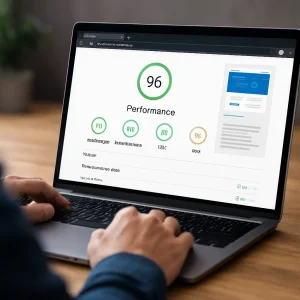
- Wynik ogólny: skala 0–100, kolory: czerwony (0–49), pomarańczowy (50–89), zielony (90–100).
- Sekcje wyników: Core Web Vitals, dane laboratoryjne, sugestie (Opportunities), diagnostyka (Diagnostics) i lista testów zakończonych pomyślnie (Passed audits).
- Specyficzne metryki: FCP, LCP, CLS, INP (lub FID w starszych raportach), Time to First Byte (TTFB), Speed Index, Total Blocking Time (TBT).
Jak PageSpeed Insights mierzy wydajność — lab vs field
Rozróżnienie pomiędzy danymi laboratoryjnymi a polowymi jest kluczowe przy interpretacji raportu.
Dane laboratoryjne (Lighthouse)
Dane laboratoryjne są generowane w kontrolowanym środowisku przy użyciu Lighthouse. Testy te symulują konkretne warunki (np. throttling sieci i CPU) i dają powtarzalne wyniki, dzięki czemu łatwo porównać zmiany po wprowadzeniu optymalizacji. To dobry punkt wyjścia do debugowania i testowania wpływu konkretnych zmian.
Dane polowe (CrUX)
Dane polowe odzwierciedlają rzeczywiste doświadczenia użytkowników korzystających z Chrome. Są to uśrednione (agregowane) pomiary z urządzeń i sieci użytkowników, co pozwala ocenić, jak realnie zachowuje się strona na różnych urządzeniach i w różnych warunkach sieciowych. Warto pamiętać, że strony z niskim ruchem mogą mieć ograniczone lub brak danych CrUX.
Dlaczego warto patrzeć na oba typy danych?
Laboratoryjne testy ułatwiają diagnostykę i odtwarzanie problemów, a polowe pokazują rzeczywistą jakość doświadczeń użytkowników. Jeśli laboratoryjny wynik jest wysoki, a polowy niski, problem może wynikać z różnic w infrastrukturze użytkowników (np. stary sprzęt, wolne łącza) albo z niestabilnych zasobów zewnętrznych.
Kluczowe metryki Core Web Vitals — co oznaczają i jak je interpretować
Core Web Vitals to zestaw trzech głównych metryk, które Google uznaje za najważniejsze dla doświadczenia użytkownika:
- LCP (Largest Contentful Paint) — mierzy czas od rozpoczęcia ładowania strony do momentu, gdy największy element widoczny na ekranie zostanie wyrenderowany. Dobrze: poniżej 2,5 s. Uwaga: elementem może być obraz, blok tekstu lub element blokowy.
- INP (Interaction to Next Paint) — nowa metryka zastępująca FID w ocenie interaktywności. Mierzy opóźnienia w reakcji na interakcje użytkownika. Dobrze: poniżej ~200 ms (szczegółowe progi mogą się zmieniać w dokumentacji Google).
- CLS (Cumulative Layout Shift) — mierzy stabilność wizualną strony, czyli czy elementy nie przesuwają się w czasie ładowania. Dobrze: poniżej 0,1 (skala wartości bezwzględnych).
Pozostałe metryki, takie jak FCP (First Contentful Paint), TBT (Total Blocking Time) czy Speed Index, pomagają uzupełnić obraz i znaleźć konkretne przyczyny opóźnień.
Jak interpretować wynik 0–100 i sekcję Opportunities
Wynik liczbowy w PSI to agregacja wielu flag i wag przypisanych do poszczególnych metryk. Zielony wynik nie zawsze oznacza, że strona jest perfekcyjna — oznacza, że spełnia kryteria Google dla szybkości. Sekcja Opportunities pokazuje, gdzie można uzyskać oszczędności czasu ładowania i przewiduje potencjalne przyspieszenie (np. „Możesz zaoszczędzić 1,2 s dzięki optymalizacji obrazów”).
- Opportunities: konkretne rekomendacje z oszacowaniem wpływu na czas ładowania.
- Diagnostics: głębsze informacje techniczne, które pomagają zrozumieć problem (np. nadmiarowy CSS, zbyt duże pliki JS, brak cache).
- Passed audits: co już działa poprawnie.
Najczęstsze przyczyny słabych wyników i jak je naprawić
Poniżej lista typowych źródeł problemów oraz rekomendowane działania naprawcze:
- Wolny czas odpowiedzi serwera (TTFB) — optymalizuj backend, użyj cache po stronie serwera, rozważ CDN, popraw konfigurację bazy danych, włącz kompresję (gzip/ Brotli).
- Duże i nieoptymalne obrazy — konwertuj do nowoczesnych formatów (WebP, AVIF), korzystaj z responsywnych obrazów (srcset), kompresuj i korzystaj z lazy-loading dla obrazów poza ekranem.
- Render-blocking resources (CSS/JS) — krytyczny CSS inline, asynchroniczne ładowanie skryptów (async/defer), dzielenie kodu (code splitting).
- Zbyt dużo JavaScriptu — redukuj rozmiar pakietów, usuwaj nieużywany kod, optymalizuj zależności, używaj tree-shaking i minifikacji.
- Nadmierne użycie zasobów zewnętrznych — skróć listę skryptów third-party, ładuj je asynchronicznie, rozważ serwowanie niektórych skryptów lokalnie.
- Brak cache przeglądarki — ustaw poprawne nagłówki Cache-Control i ETag, wykorzystaj service worker tam gdzie to możliwe.
- Brak optymalizacji dla urządzeń mobilnych — testuj i optymalizuj pod kątem mobilnych warunków sieciowych.
- Brak CDN — rozważ użycie CDN do przyspieszenia dostarczania zasobów geograficznie.
- Nieefektywne fonty webowe — stosuj preload, ogranicz liczbę wag i odmian, korzystaj z display: swap.
Praktyczne kroki optymalizacyjne z przykładami
Poniżej przykładowy plan działania, który można wdrożyć krok po kroku, aby poprawić wynik w PSI:
- Analiza: uruchom testy laboratoryjne i sprawdź dane polowe. Zidentyfikuj najważniejsze metryki (LCP, INP, CLS).
- Zdjęcia: skompresuj i skonwertuj obrazy, wdroż lazy-loading, użyj responsywnych rozmiarów.
- Skrypty: ustaw async/defer dla niekrytycznych skryptów, dziel kod, usuń nieużywane biblioteki.
- CSS: wyodrębnij krytyczny CSS, minimalizuj i używaj preload dla kluczowych arkuszy stylów.
- Serwer i CDN: włącz kompresję, ustaw cache, rozważ CDN i HTTP/2/3.
- Monitorowanie: ustaw powtarzalne testy automatyczne (CI) i monitoruj Core Web Vitals okresowo.
Jak priorytetyzować poprawki — co naprawić najpierw?
Priorytetyzacja działań powinna być oparta na największym wpływie na doświadczenie użytkownika i stosunku kosztu do efektu:
- Skoncentruj się najpierw na LCP i INP — mają największy wpływ na percepcję szybkości i interaktywności.
- Usuwaj przyczyny dużych blokad renderowania (TBT) — zmniejszenie czasu wykonywania JS często poprawia także INP.
- Popraw CLS — jeśli elementy przesuwają się, użytkownik może kliknąć niewłaściwe miejsce; to może bezpośrednio wpłynąć na konwersje.
- Jeśli serwer odpowiada wolno (TTFB), optymalizacje po stronie klienta przyniosą ograniczone korzyści; zacznij od backendu.
Narzędzia uzupełniające i techniki pomiarowe
PageSpeed Insights jest świetnym punktem startowym, ale warto korzystać z dodatkowych narzędzi, żeby uzyskać kompleksowy obraz i lepsze możliwości debugowania:
- Chrome DevTools — profilowanie CPU, audyty wydajności, analiza ładowania zasobów.
- Lighthouse w Chrome — uruchamiany lokalnie, pozwala testować różne scenariusze.
- WebPageTest — szczegółowe raporty, możliwość testów z różnych lokalizacji i w różnych warunkach sieciowych.
- Monitoring RUM (np. Google Analytics, New Relic, SpeedCurve) — śledzenie Core Web Vitals w czasie rzeczywistym.
Ograniczenia PageSpeed Insights — czego nie oczekiwać
PSI to potężne narzędzie, ale ma też ograniczenia, które warto znać przy interpretacji wyników:
- Symulowane warunki laboratoryjne nie zawsze odpowiadają wszystkim rzeczywistym scenariuszom użytkowników.
- Dane polowe są agregowane i mogą nie odzwierciedlać doświadczeń wszystkich grup użytkowników (np. niski ruch, specyficzne rynki).
- Niektóre rekomendacje w sekcji Opportunities mają charakter uogólniony i wymagają indywidualnego sprawdzenia przed implementacją.
- Wynik liczbowy (0–100) to uproszczenie; nie zawsze pokazuje realny wpływ na konwersje lub satysfakcję użytkownika.
Monitorowanie i wdrażanie poprawy w cyklu rozwoju
Zalecane jest, aby optymalizację traktować długofalowo i integrować metryki wydajności z procesem rozwoju oprogramowania:
- Ustal budżety wydajnościowe (performance budgets) dla rozmiaru bundle, liczby żądań itp.
- Wdrażaj testy automatyczne w CI, które uruchamiają Lighthouse i porównują wyniki do progów akceptowalnych.
- Śledź wskaźniki Core Web Vitals w narzędziach analitycznych i reaguj na regresje.
- Dokumentuj zmiany i ich wpływ — to ułatwia przyszłą optymalizację i komunikację z zespołem biznesowym.
Przykładowa interpretacja wyników — scenariusze
Przykład A: Wysokie FCP, długi LCP — często wskazuje na wolny TTFB lub duże obrazy powyżej fold. Najpierw optymalizuj serwer i obrazy.
Przykład B: Niskie LCP, ale wysoki CLS — możesz mieć dynamicznie ładowane reklamy lub brak zarezerwowanego miejsca dla fontów/mediów. Rozwiązanie: rezerwuj przestrzeń, używaj placeholderów i preload fontów.
Przykład C: Dobre wyniki laboratoryjne, słabe dane polowe — sprawdź różnice w strukturze użytkowników, third-party scripts, problemy z siecią w regionach geograficznych oraz cache.
Powyższe wskazówki i podejścia pomogą w praktycznej interpretacji wyników z PageSpeed Insights i w wyznaczaniu kolejnych kroków optymalizacyjnych. Zastosowanie zaleceń powinno być priorytetyzowane pod względem wpływu na użytkownika i kosztu wdrożenia. Powodzenia w testach i wdrożeniach!